D'abord, vérifie si Peppol est activé dans les paramètres → Paramètres généraux de la facturation.
Vers le bas de ces paramètres tu verras “Activer Peppol”.
PS : Quand tu actives ou désactives ça, n'oublie pas d’enregistrer en haut des paramètres de la facturation !

PS : Quand tu actives ou désactives ça, n'oublie pas d’enregistrer en haut des paramètres de la facturation !
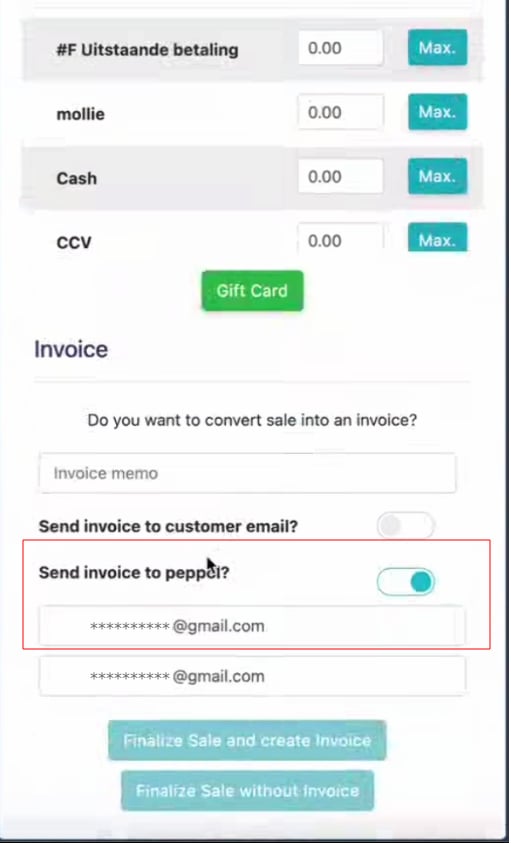
Créer une facture comme d’habitude dans le MDware Cockpit, sauf que cette fois il y a une option qui s’appelle “Envoyer la facture à Peppol”, une fois la vente terminée la facture est envoyée via le réseau et le standard Peppol :
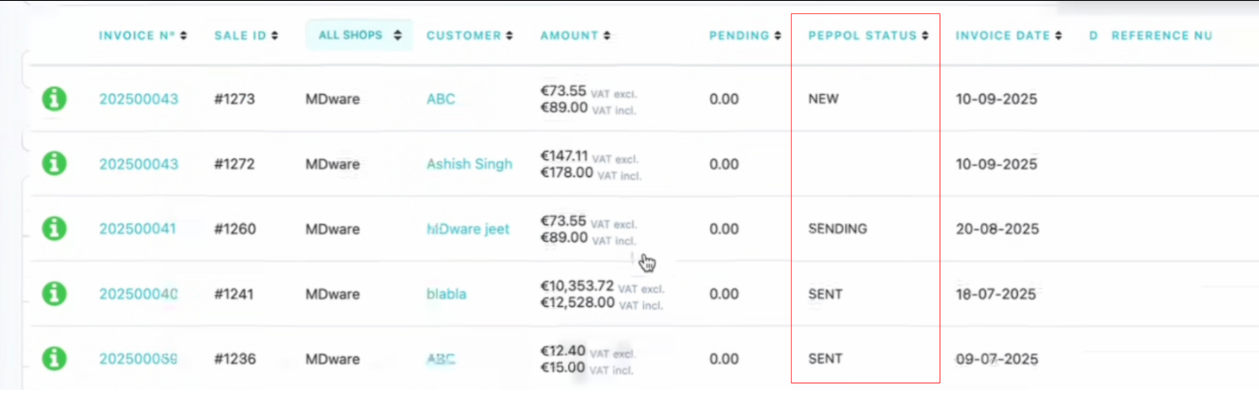
Tu peux suivre le statut dans l’app MDware sur l’aperçu des factures.
INFOS STATUT :
NOUVEAU -> Cela va mettre en file d’attente la facture peppol pour l’envoyer à dokapi
ENVOI -> C’est envoyé depuis MDware mais en attente d’être accepté par le dockapi
ENVOYÉ -> A été envoyé
REÇU -> depuis Peppol quand tout est traité depuis peppol..
NOUVEAU | Ceci mettra la facture Peppol en file d’attente pour être envoyée sur le réseau Peppol |
ENVOI | C’est envoyé depuis MDware mais en attente d’être accepté par le réseau Peppol |
ENVOYÉ | A été envoyée sur le réseau Peppol |
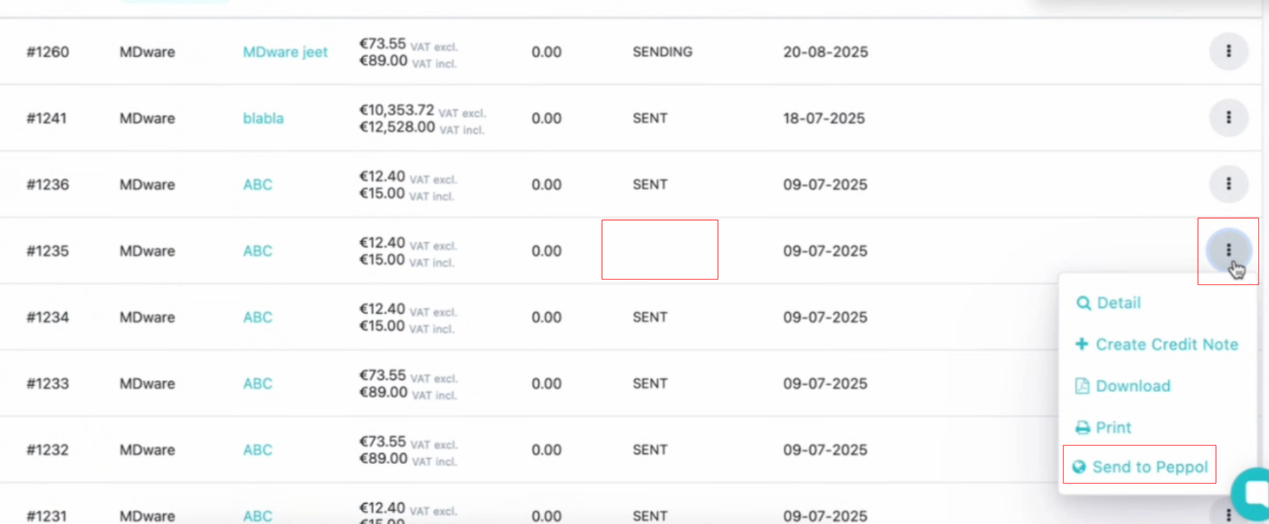
Si une facture n’a pas été envoyée via le réseau Peppol mais doit l’être, tu peux le faire dans le backoffice MDware sur l’écran Factures :
Va sur le bouton action sur la facture sans statut Peppol et choisis « Envoyer vers Peppol »
Détail important
Assure-toi que ton client ait un numéro de TVA (écrit comme BE0000000000) dans les infos du client et que ce client soit aussi sur peppol.
Sinon, l’option « Envoyer la facture vers Peppol » sera grisée :

Rien d'autre ne change dans la facturation MDware pour Lightspeed R-series et E-series.